1. 简介
这是一款支持在macOS运行的名称为“Clash for Windows”的软件,对各个版本的macOS兼容较好。
订阅链接是指快柠檬提供的一个链接地址,此链接包含科学上网节点,由第三方客户端下载使用。
Clash for Windows 可通过快柠檬的订阅链接,将节点导入到此代理软件中使用。
2. 下载与安装
通过 本站下载 安装:
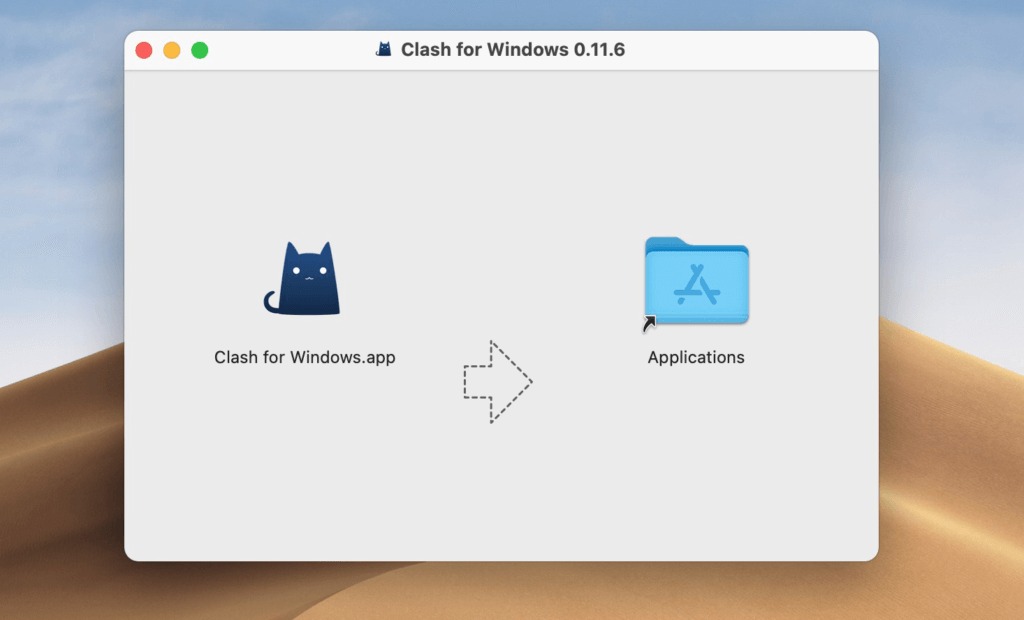
如果macOS阻止运行该软件,请执行以下操作:
由于 macOS 默认情况下只允许运行可信任签名的应用,如果 macOS 阻止运行该软件,请打开 macOS 终端,在新建的终端 Shell 中输入:
sudo spctl --master-disable由于调用了sudo权限,你可能需要输入密码,会输出如下提示:
Password:此时你需要输入密码,在 Shell 中输入的密码是不可见的,输入完毕后请按回车键。
3. 添加订阅
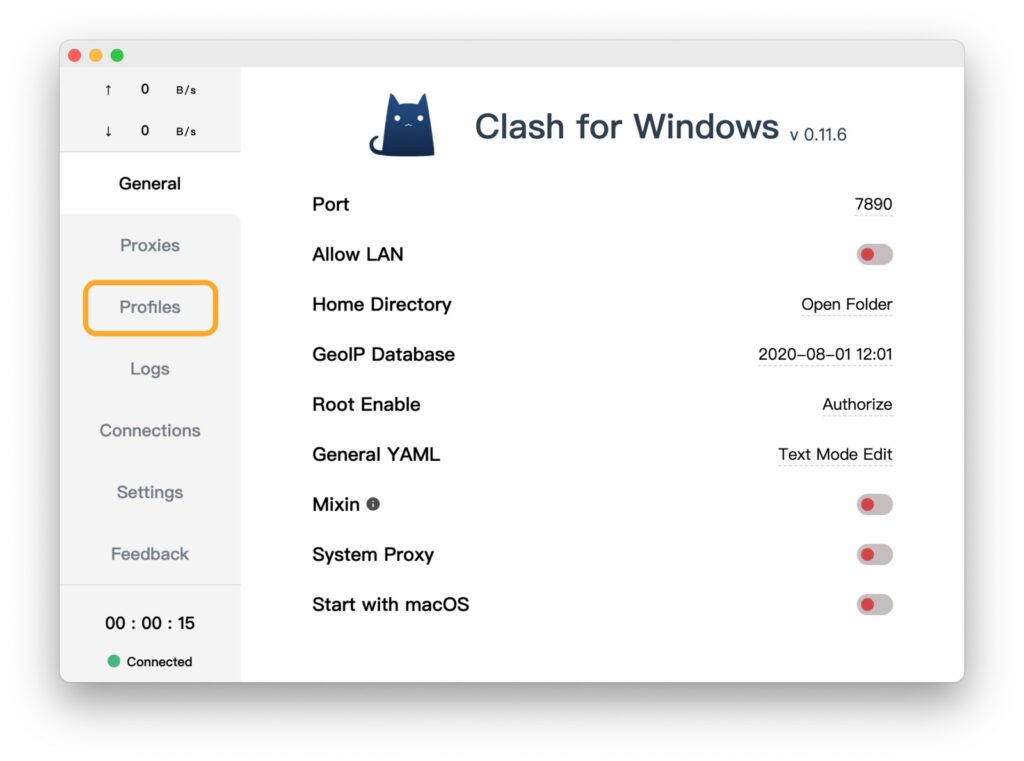
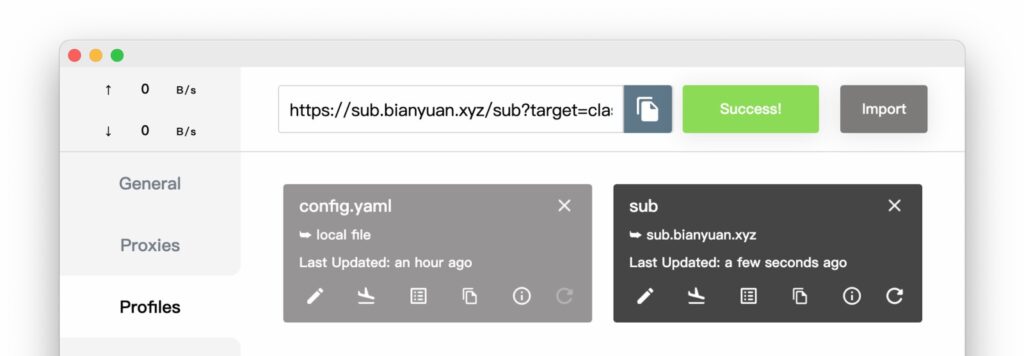
打开 Clash for Windows for Mac 后,点击窗口左侧的 Profiles (配置文件)。
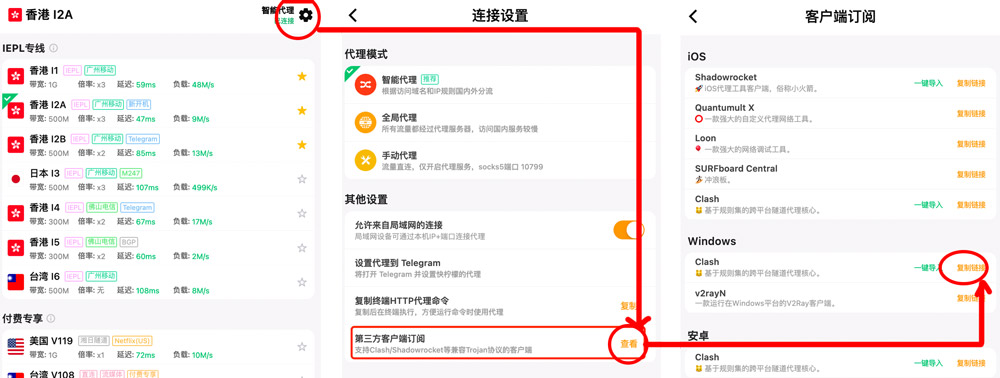
登录 快柠檬轻量版 或 手机APP,节点右上角设置 - 第三方客户端订阅,复制 Clash 订阅链接。
回到 Clash for Windows,在 Profiles 页面顶部粘贴拷贝的 Clash 配置订阅链接,然后点击 Download 下载配置文件。
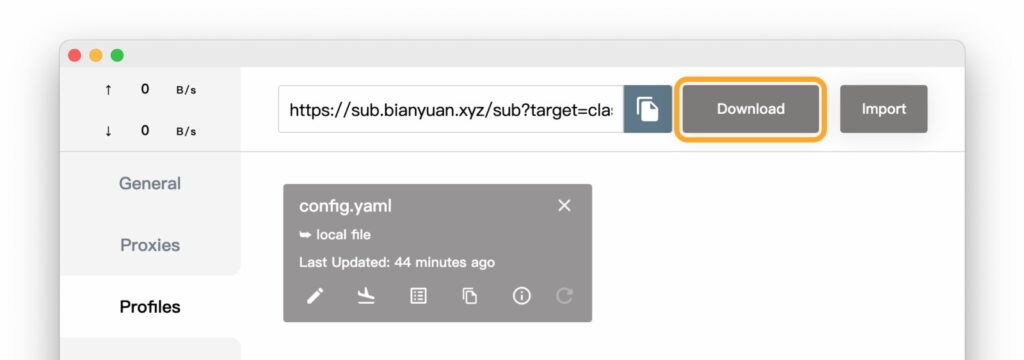
下载成功后,Clash for Windows 将自动切换配置文件。
4. 选择节点
点击窗口左侧的 Proxies (代理)。
默认情况下,Clash 使用 Rule (规则) 模式。不推荐选择 Global (全局) 与 Direct (直连) 模式。
在 Rule(规则)模式下,展开「节点选择」,选择一个节点,即可将默认代理切换为当前节点。其他分类可结合左侧 Logs 探索使用。
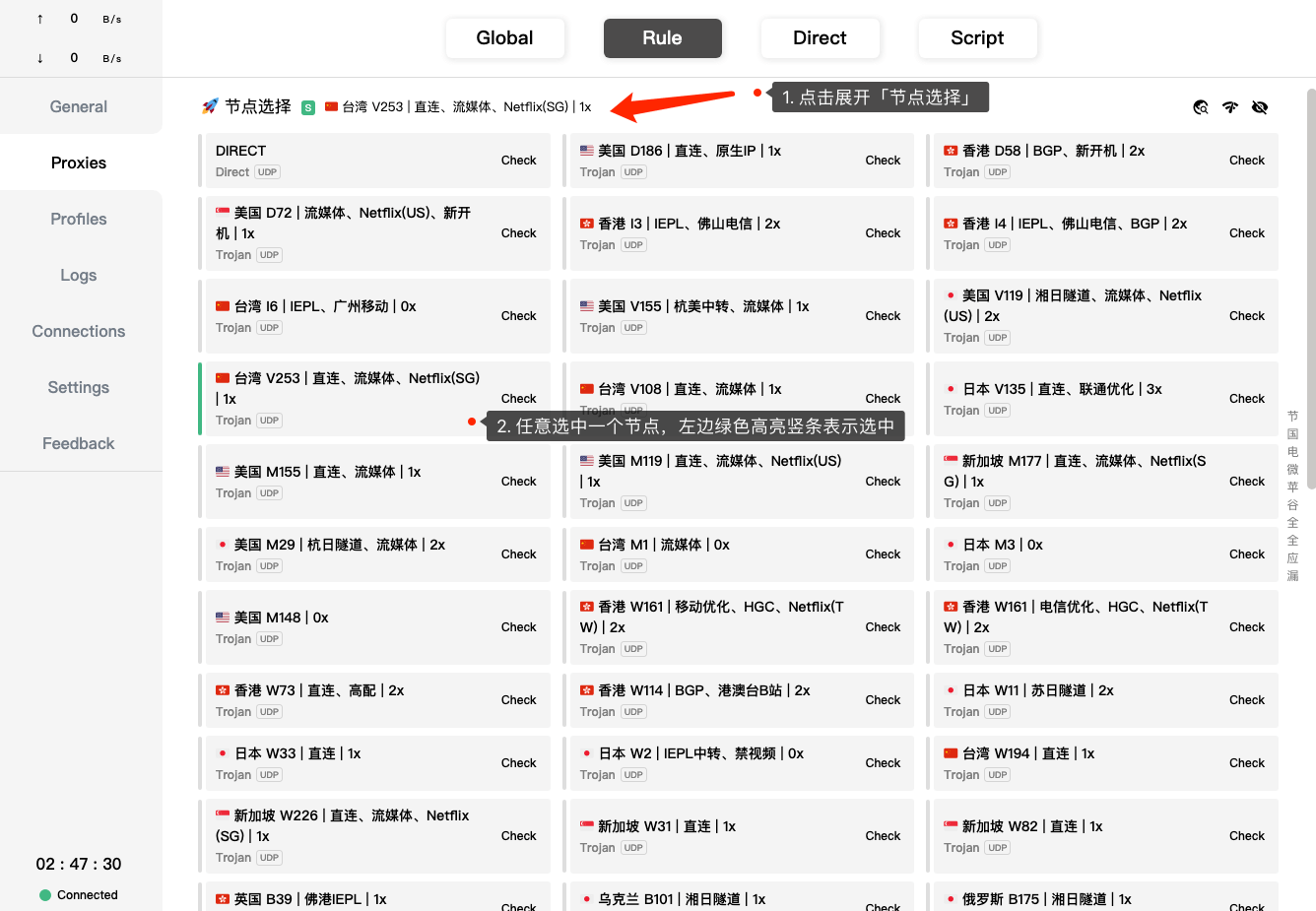
Clash 支持通过策略组,对不同的网站使用不同的策略。合理使用分流可以提升使用体验。
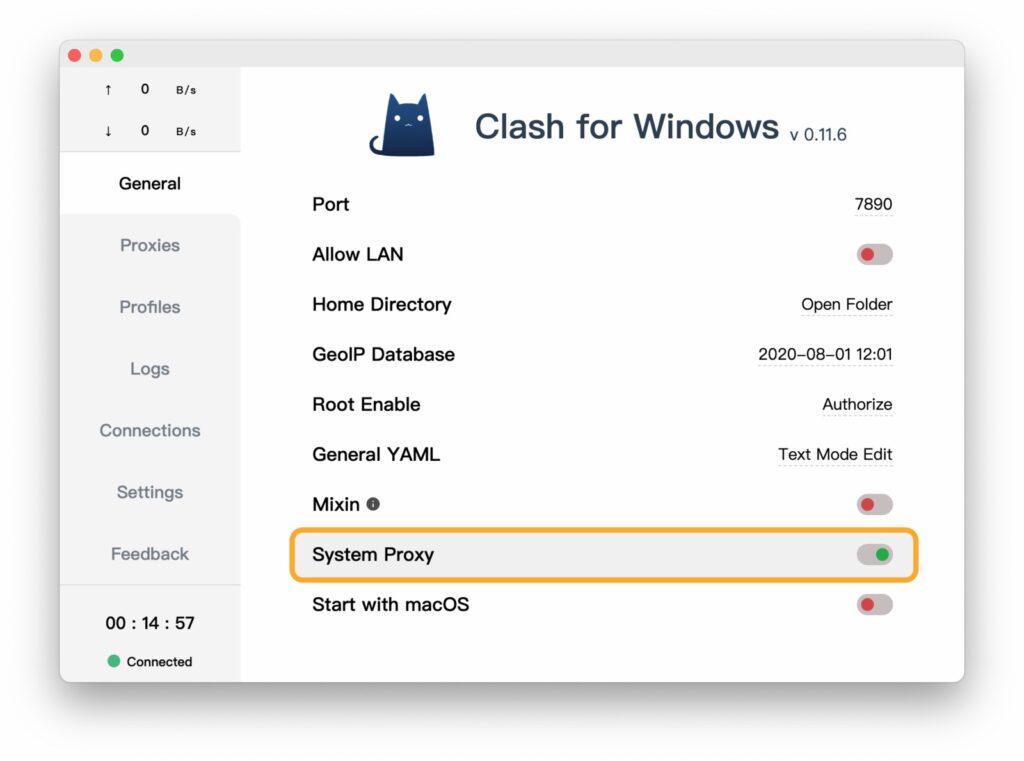
选择完成后,点击窗口左侧的 General (通用)。
开启 System Proxy (系统代理),即可科学上网。
5. 开启 TUN 模式
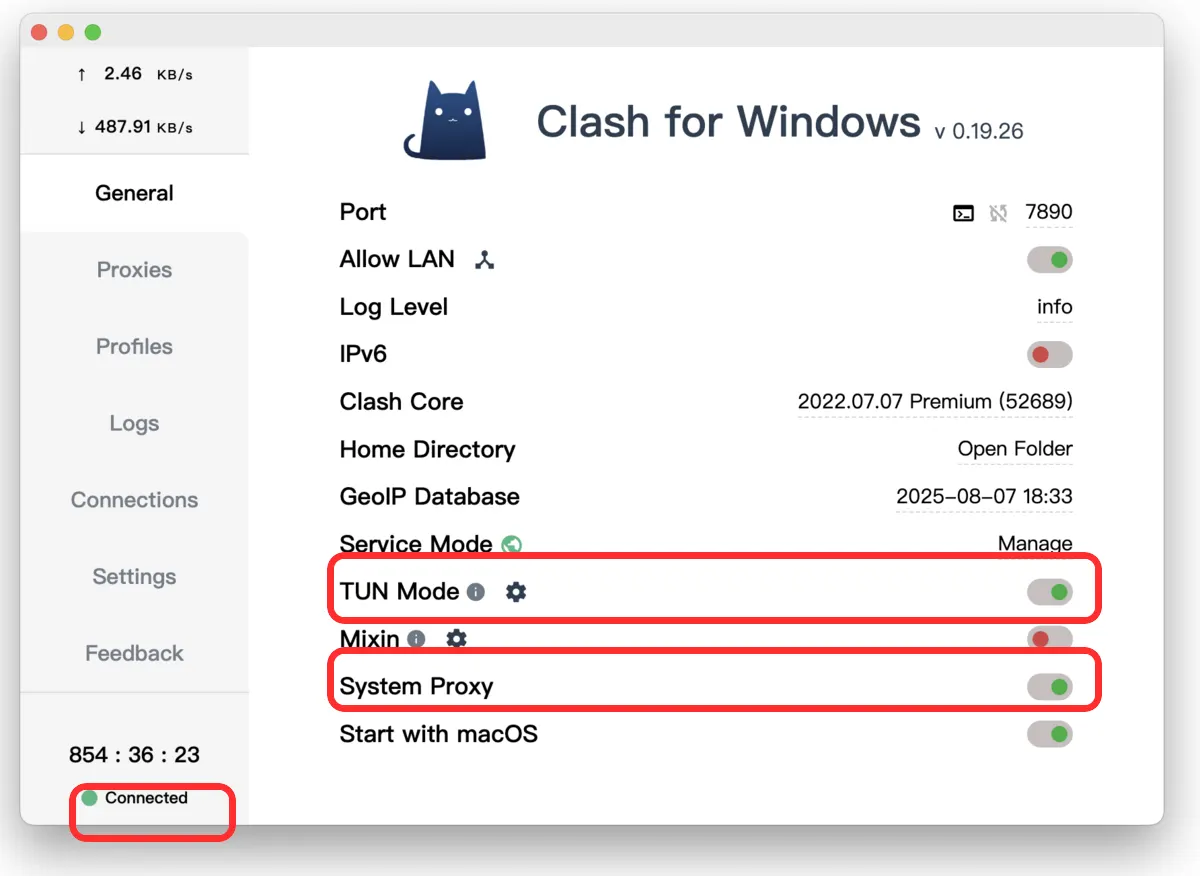
如果您已经开启 System Proxy,但 Codex、终端、部分 App 或游戏仍然无法走代理,可以在 General (通用) 页面开启 TUN Mode。TUN 模式会创建虚拟网卡,尽量接管更多软件的网络请求,比普通系统代理更接近“全局代理”。
推荐设置如下:
- 左侧点击 General,确认左下角状态为 Connected。
- 开启 System Proxy,保持浏览器等常规软件可用。
- 开启 TUN Mode。如弹出权限、安装内核或输入电脑密码的提示,请允许并输入 macOS 开机密码。
- Mixin 一般保持关闭;Allow LAN 仅在需要把电脑代理共享给手机或其他设备时开启。
- 开启后重新打开需要代理的软件,再访问 Google、YouTube 或在 Codex 中重新发起请求测试。
如果开启 TUN Mode 后仍然无法访问,请先切换其它节点,再到 Profiles (配置文件) 页面更新订阅;必要时退出 Clash for Windows 后重新打开。
6. 常见问题
A. 开启 System Proxy 时如果提示安装内核等,需要允许,且输入电脑密码。
B. 如果无法上网且上图第一行 Port 显示为 0,请尝试将其编辑为 10000~50000 内随机一个数字再试。
C. 如发现节点不可用,请断开连接,到 Profile 里更新订阅获取最新节点,再连接。
D. 如选中节点仍然无法上外网,请切换节点,或打开 General - Tun Mode (虚拟网卡Tun模式)。